quinta-feira, 4 de julho de 2013

Mais fórmulas - gerar números aleatórios (ALEATÓRIOENTRE)

Finalmente encontro tempo para recomeçar a colocação de posts neste blogue (que nunca esteve esquecido)!
Vamos continuar com mais alguma fórmulas que nos podem interessar. 
Talvez seja interessante aprender a gerar números aleatórios. Como docentes temos muitas vezes de escolher alunos para esta ou aquela atividade  e há sempre a questão de quem são os escolhidos. Por exemplo, para ler um texto podemos ordenar aleatoriamente a turma (sabendo ou não os alunos da ordem que vai ser seguida). O mesmo pode acontecer com a ordem de apresentação de um trabalho ou de quem distribui o material na sala. A fórmula que nos pode interessar é Aleatórioentre. Ou seja, podemos querer encontrar alguns números aleatórios de entre os alunos da turma, por exemplo compreendidos entre o aluno nº 1 (primeiro da lista)  e o aluno nº 17 (último da lista). É muito simples. Para perceberem melhor como se utiliza esta função consultem o site Geoescola.
Deixo aqui algumas imagens para perceberem como se faz. 
1º Fazer uma lista com a turma (com o número dos alunos e os respetivos nomes). Será como que a nossa matriz. 
2º Clicar numa célula  onde se pretende saber que nº de aluno é escolhido; digitar o sinal de fórmula (=) e a seguir escrever AL; aparece logo Aleatóerioentre; dar dois cliques
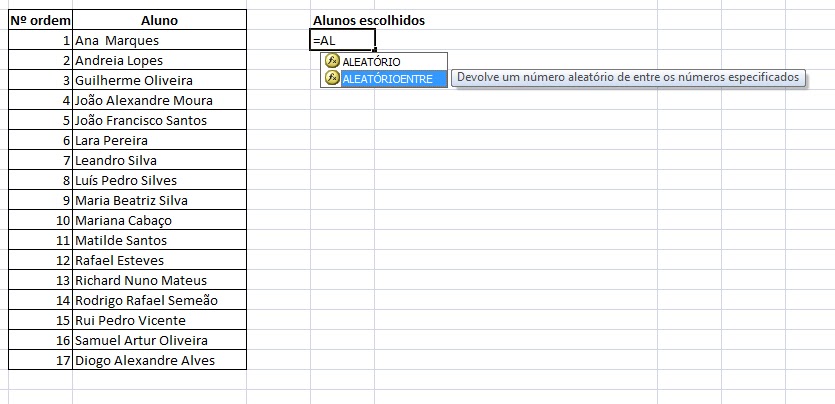
 3º Entre parênteses, escrever o primeiro e o último número da nossa lista, separados por ponto e vírgula e dar enter. Automaticamente o computador apresenta um dos números compreendidos entre 1 e 17 (neste caso).
Para escolher mais alunos, basta arrastar a fórmula, para as células pretendidas. Nota: Cada vez que se mexe numa célula são gerados novos números.

domingo, 21 de abril de 2013

Postagens a continuar brevemente

Infelizmente o tempo tem sido muito pouco para conseguir continuar este projeto do "excel para profs e não só", mas não estou esquecida dele!
Tentarei em breve continuar a transmitir-vos o pouco que sei sobre excel (apenos pretendo ser prática e ajudar quem também não sabe muito...).
Peço desculpa pela ausência tão longa. 
Profª Ana Duarte

quinta-feira, 12 de abril de 2012

Colar especial

A função copiar e colar, tal como no Word, é muito importante, porque nos facilita o trabalho e nos faz poupar tempo. Por exemplo, se quisermos escrever a listagem dos nossos alunos, bastará copiar de algum documento já existente e colar no documento que estamos a fazer. Se por exemplo quisermos calcular a média de dois  testes feitos pelos alunos, não é preciso digitar todos os resultados manualmente, bastará copiar das grelhas de cotação que já temos feitas e colar no documento que nos interessa. Só que há um problema: geralmente existe uma fórmula (somatório, por exemplo) associado ao resultado que o aluno obteve. Se apenas colarmos irá dar-nos erro (aparecendo uns símbolos estranhos). Para que tal não aconteça devemos colar especial e selecionar a opção "valores". Serão então colados apenas os valores, sem a fórmulas.
  • 1º selecionar o que queremos colar, 
  • Clicar com o botão direito do rato;
  • Escolher  "copiar";
  • Abrir o documento onde queremos colar e selecionar a 1ª célula onde queremos colar;
  • clicar com o botão direito do rato e selecionar "colar especial";
  • clicar na opção "valores"; dar enter e já está.
Podemos usar esta função de "colar especial" para colar tudo, apenas os limites, apenas os valores, apenas as fórmulas, etc, etc. É uma questão de ir experimentando. Uma coisa que dá jeito às vezes é colar a largura das colunas e depois colar os valores, se quisermos copiar uma grelha de um lado para outro, por exemplo.

Importante: quando copiamos e colamos no excel, devemos fazê-lo de forma imediata, ou seja, não podemos copiar, fazer qualquer outra coisa e de seguida colar, pois já não dará e teremos de ir copiar de novo. Devemos copiar e logo de seguida colar.

quarta-feira, 11 de abril de 2012

Fórmulas - máximo e mínimo

Olá!
Depois de mais de um mês de ausência, aqui estou de novo para continuar a transmitir alguns conhecimentos sobre excel. Com os afazeres do final do período e com as festividades da Páscoa foi totalmente impossível vir colocar mensagens no blogue. Espero agora ir conseguindo pôr alguma coisa. Vamos, para já, terminar as fórmulas, para iniciar os gráficos, que também nos fazem muita falta para fazer a estatística da avaliação, por exemplo. 
Hoje trago-vos as fórmulas estatísticas "máximo" e "mínimo". Podem ajudar-nos a rapidamente a perceber, por exemplo, qual foi a nota máxima e mínima de um teste, para uma determinada disciplina. 

A maneira mais prática e fácil de introduzir estas fórmulas é a seguinte:
  • Colocar o sinal igual  e digitar a letra M;
  • Aparece uma janela com as fórmulas começadas por M; escolher MÁXIMO (ou MÍNIMO) e clicar duas vezes;
  • Selecionar o intervalo de valores desejado e dar enter. Imediatamente o valor mais alto (ou mais baixo) aparece. 
Outra maneira é ir a "fórmulas"; "mais funções"; estatística e escolher "máximo"; clicar duas vezes; selecionar intervalo e dar enter.

sexta-feira, 2 de março de 2012

Fórmulas - Contar se

A fórmula CONTAR.SE pertence à estatística  e pode ser-nos bastante útil, para contar o número de células que respeitam uma determinada condição. Assim, podemos ficar a saber quantos alunos, por exemplo, entraram no 1º ano ainda com 5 anos, quantos alunos tiveram nota positiva num teste, quantos alunos erraram uma determinada questão, quantos alunos têm Internet em  casa, etc, etc.
Para inserir a fórmula procede-se exatamente da mesma maneira como para a fórmula CONTAR.VAL.
Ou se escreve sinal igual seguido de um C e aparece-nos logo a lista de fórmulas iniciadas com C, entre as quais a CONTAR.SE. Ou então vamos a "fórmulas", "estatística" e  escolhe-se CONTAR.SE.
No exemplo seguinte, para saber quantos alunos tiveram nota positiva num exame e ficaram aprovados ou reprovados, pode-se fazer de duas maneiras: ou se toma em consideração a nota quantitativa (se teve nota igual ou superior a 50%) ou a qualitativa (se ficou "aprovado" ou "reprovado").

  • A fórmula deverá ficar sempre assim: =CONTAR.SE(intervalo;"critério").
  •  Nestes exemplos ficaria =CONTAR.SE(B3:B12;">=50"); =CONTAR.SE(B3:B12;"<50"); =CONTAR.SE(C3:C12;"aprovado") ou =CONTAR.SE(C3:C12;"reprovado")
  • O critério deverá ficar entre aspas e deverá ser escrito como está no documento, mas não faz diferenciação entre a miúscula ou minúscula inicial;
  • O intervalo de valores separa-se do critério com ponto e vírgula.
  • Pode parecer difícil, mas é fácil, basta experimentar!

quinta-feira, 1 de março de 2012

Fórmulas - Contar valores

A fórmula CONTAR.VAL (contar valores) pertence ao domínio da estatística e é-nos muito útil em muitas situações. 
No fundo esta fórmula conta todas as células que num determinado intervalo estão preenchidas, independentemente do que lá esteja escrito (número, palavras...). Só tem o inconveniente de contar até mesmo o que não nos interessa. Nesse caso poderemos usar a fórmula CONTAR.SE e aí já só conta as células que têm o que queremos. 
Por exemplo, esta fórmula CONTAR.VAL pode-nos contar o nº de alunos que temos na turma, que fizeram um teste ou que vão a uma visita de estudo. Se tiver o nome do 1º aluno em A2 e o último em A20. ficaria assim a fórmula:       =CONTAR.VAL(A2:A20)
Muitas vezes usamos cruzinhas ou outro qualquer em alguns documentos. Vamos a um exemplo prático.
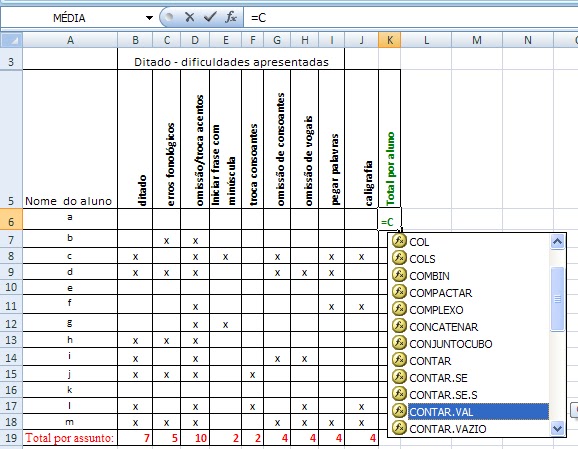
Se quiser fazer a leitura das dificuldades apresentadas pelos alunos da turma num ditado posso fazer uma grelha do tipo que se segue. Para saber qual o aluno e qual a dificuldade mais apresentada posso usar a fórmula contar valores. 
  • Ir ao separador fórmulas;
  • escolher "estatística";
  • clicar em CONTAR.VAL
  •  Ou colocar o cursor na célula onde se quer a fórmula, escrever =C e aparecem todas as fórmulas começadas com C; 
  • Escolher CONTAR.VAL;
  • Selecionar o intervalo que se quer e dar enter.
  • Arrastar a fórmula para todas as células desejadas.
  •  E já está! 
 Neste caso, a omissão ou troca de acentos foi o problema que maior número de alunos apresentou e o aluno m foi o que teve maior dificuldade no ditado. 
Esta fórmula pode ser usada em variadíssimas situações, será só experimentar.

sábado, 25 de fevereiro de 2012

Fórmulas - percentagem

O cálculo da percentagem é muito útil, por exemplo para fazer a estatística dos resultados de um teste realizado pelos alunos, da avaliação final de período, etc . Podemos achar a percentagem de alunos que obtiveram sucesso ou insucesso num teste, que transitaram de ano ou foram retidos, que foram a uma visita e estudo, que têm internet ou não têm... 
A fórmula da percentagem mais não é do que a transposição para o excel de uma "regra de três simples":
Se por exemplo 3 alunos (numa turma de 17 alunos) obtém negativa, terá de se fazer 3x100:17.
A fórmula terá de ficar =3*100/17
Se o valor 3 estivesse em J8, por exemplo, ficaria =J8*100/17
Esta fórmula pode ser arrastada sem problema. 
O exemplo que se segue pode ajudar a perceber melhor  o uso desta fórmula.

sexta-feira, 24 de fevereiro de 2012

Fórmulas - a média

O cálculo da média pertence à estatística e é bastante útil, por exemplo, para calcularmos a média dos testes realizados por cada aluno ao longo do período ou do ano letivo. Pode também ser usado para calcular a média da turma, etc. 
Se for usada algumas vezes, passará a fazer parte do separador "recentemente utilizados". 
Para inserir (usar) a fórmula "MÉDIA" podemos fazer de várias formas:
  • Clicar em "Fórmulas";
  • "Mais funções";
  • "Estatística" e procurar na janela que nos aparece (por ordem alfabética): "Média";
  • Selecionar os valores que nos interessa achar a média e dar enter.
 Outra forma (talvez mais simples) é a seguinte:
  • Selecionar a célula onde queremos achar a média;
  • Digitar o sinal =;
  • Escrever um M maiúsculo e automaticamente nos aparecem as fórmulas começadas por M, entre as quais a "Média";

  • Clicar em MÉDIA", dar enter; selecionar o intervalo pretendido e dar de novo enter.
 Não é necessário repetir o processo para todos os alunos; basta fazer para o 1º da lista e de seguida arrastar a fórmula (clicando no vértice inferior direito da célula, quando ao passar com o rato nos aprece uma espécie de sinal mais); também se pode copiar e colar em todas as células pretendidas. O programa asume a fórmula para todas as células.

domingo, 19 de fevereiro de 2012

Fórmulas - adicionar, subtrair, multiplicar e dividir

Para fazermos cálculos, usando as quatro operações matemáticas básicas: a adição, a subtração, a divisão e a multiplicação, é super simples. Se não, vejamos!
  • Para somar valores, podemos adicionar as células pretendidas. Por exemplo: =A3+A4+A5
  • Na fórmula, cada parcela aparece-nos a uma cor. Por exemplo "A3" aparece a azul e ao mesmo tempo a célula A3 aparece marcada com um retângulo igualmente azul. Se por exemplo quisermos somar B3 em vez de A3, basta-nos arrastar a caixa azul que está em A3 para B3 e automaticamente a fórmula assume a mudança.
  • Se não quisermos ter o trabalho a escrever, sobretudo se forem muitas parcelas, podemos usar o botão somatório. Neste exemplo, se colocarmos em A6 o sinal de somatório ele assume a soma dos valores da coluna (de A3 a A5); se colocarmos em em D3 assume o somatório de A3 a C3 e por aí adiante. Se não desejarmos que some esse intervalo, basta-nos selecionar o intervalo que queremos. Escolhe-se a célula onde se quer que fique o somatório, clica-se no botão somatório que se encontra nos separadores "fórmulas" e "base" e de seguida seleciona-se o intervalo de valores que desejamos somar. Dá-se enter e já está.  
  • Para fazer uma subtração, escolhemos os valores que queremos subtrair, por exemplo C5-C3. Ou se escreve manualmente =C5-C3, ou se escreve = seguido de clique na célula pretendia para aditivo,  sinal menos (-) e de seguida clique na célula que se pretende seja o subtrativo, enter e já está. Procede-se da mesma forma para a multiplicação ou para a divisão. 
  • Nota: para adicionar, usar sinal +, para subtrair, o hífen, para dividir, a barra e para multiplicar, o asterisco.


Iniciação às fórmulas

Sendo o excel uma folha de cálculo, permite-nos principalmente efetuar cálculos, mas poderá servir para outros fins, como seja por exemplo criar uma árvore genealógica, um cartaz grande, fichas de trabalho para os alunos, etc. 
O programa dá-nos a possibilidade de criar ou usar automaticamente imensas fórmulas, a nível da matemática e da trigonometria, da estatística, da lógica, das finanças, data e hora e outras. Nós professores usamos essencialmente as de matemática, de estatística e lógica. A data e hora poderá também interessar-nos.
Vou tentar, de forma simples, explicar como podermos usar as fórmulas de que mais necessitamos para, por exemplo, cotar um teste,  fazer a estatística da avaliação da turma ou caraterizar a turma. 
  • O excel assume que vamos escrever uma fórmula sempre que numa determinada célula iniciarmos com o sinal matemático = (igual). Por exemplo, se em B3 digitarmos =A1+A2 automaticamente é feita a soma dos valores que se encontrarem na célula A1 e A2.
  • Se digitarmos na célula B3 "=A1", aparece-nos automaticamente na B3 o valor (ou texto) que estiver em A1. 
  • As fórmulas podem ser introduzidas manualmente e serem criadas por nós, ou podemos recorrer à barra de fórmulas, que nos ajuda a criar ou utilizar imensas fórmulas. Aqui há o separador "recentemente utilizados" que dá muito jeito, já que assume as fórmulas por nós mais usadas.

    Gravar um documento excel 2007 em modo de compatibilidade

    Por vezes nas escolas não temos instalados nos computadores o office 2007, mas sim versões anteriores. Nesse caso, quando queremos abrir um documento excel 2007 não conseguimos. Há programas que conseguem converter, que se podem procurar na Net. No entanto, para que os documentos abram em todos os computadores, devemos gravá-los em modo de compatibilidade. 
    Assim, depois de completado o doc. que estamos a fazer, procedemos da seguinte maneira:
    • Clicar no botão do office (canto superior esquerdo);
    • Escolher "guardar como";
    • Marcar "Livro do excel 97-2003";
    • Dar outro nome ao documento, escolher o local onde o guardar e já está. A partir daqui o documento abrirá sempre.
    • Nota: se aparecer uma mensagem a dizer que poderão ser perdidas funcionalidades e se desejamos prosseguir, dizer OK.

    terça-feira, 7 de fevereiro de 2012

    Criar uma sequência (série) no excel

    Quando queremos escrever uma série de dados no excel, podemos recorrer a algumas sequências que o programa já coloca à nossa disposição, o que evita termos de escrever todos os dados manualmente. Assim, se por exemplo quiser numerar até 10:
    • Escrever na célula A1 o nº 1, por exemplo. 
    • Na célula A2 o nº 2;
    • Na célula A3 o nº 3.
    • Selecionar as três células em simultâneo; mover o cursor até ao canto inferior direito da zona selecionada e esperar que apareça uma cruz pequena; 
    • Arrastar até ao nº que se quer, por exemplo até ao 10.
    • Largar e os números ficam escritos na coluna de 1 até 10. 

    Podemos também fazer isto para os dias da semana, para os números ordinais, para os meses do ano, etc
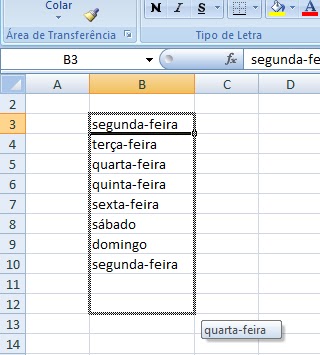
    No caso dos dias da semana ou dos números ordinais, basta escrever o primeiro (por exemplo "segunda-feira"), arrastar e aparecem logo escritos os dias todos. No caso dos ordinais, basta escrever 1º, arrastar e aparecem até ao ordinal que quisermos.
    Podemos também repetir séries de nomes, das estações do ano, etc, mas nesse caso temos de escrever a primeiro a série, selecioná-la, arrastar e pronto!

    sábado, 4 de fevereiro de 2012

    Inserir cabeçalho e rodapé no excel

    Tal como no Word, podemos inserir cabeçalho e rodapé num documento excel.
    • Escolher o separador "inserir" e clicar em "cabeçalho & rodapé";
    • Aparece-nos então selecionada a zona central do cabeçalho. Podem utilizar-se três zonas distintas do cabeçalho, à esquerda, ao centro e à direita.
    •  Acontece o mesmo com o rodapé.
    •  Na barra de menus, no separador "estrutura", que aparece quando estamos a trabalhar no cabeçalho ou no rodapé, podemos fazer várias coisas, entre as quais inserir  número de página, imagem, data e hora, etc. 

    sexta-feira, 3 de fevereiro de 2012

    Preparar para impimir - Configurar página

    Colocar em cada página a imprimir a informação que se deseja por vezes não chega!
    Pode acontecer que nos interesse centrar, alargar as margens, aumentar a área de impressão, etc.
    Na janela de pré-visualização aparecem os seguintes menus:

    Posso começar por marcar "mostrar margens" e poderei trabalhar um pouco a apresentação (arrastando as linhas de margem de forma a alargá-las ou encolhê-las). De notar que afeta todas as páginas.
    Posso ainda, no botão "configurar página", no separador "margens", centrar o documento na página, verticalmente ou horizontalmente ou ambos. Basta marcar.

     
    No separador "página" posso mudar a orientação da folha (passar de vertical para horizontal) e ainda aumentar o diminuir a percentagem de ajuste em relação ao tamanho normal. Assim o meu documento que estava ajustado a 80%  vou passá-lo para 95% ou mais e pronto! E se não coubesse tudo diminuía o ajuste. Agora está pronto a imprimir. 

    Preparar para impimir - pré-visualização de quebras de página

    Não devemos imprimir um documento excel sem primeiro verificar se irá aparecer na impressão tal como queremos, caso contrário corremos o risco de ser imprimido em diversas folhas (estar distribuído por várias páginas) ou aparecer-nos tão pequeno que quase nem dá para ler, ou demasiado grande ou esteticamente pouco apresentável. Enfm! 
    Mesmo documentos que recebemos já feitos, de colegas ou oficiais, podem não estar prontos a imprimir. Este é talvez um os problemas com que mais frequentemente nos deparamos no excel. 
    Então que fazer? 
    Podemos começar por experimentar pré-visualizar a impressão. 
    • Pressionar simultaneamente as teclas Ctrl e F2 ou selecionar "imprimir" e a seguir escolher "pré-visualizar";
    • Verificar se está como queremos. Se não estiver, fechar a pré-visualização (cruz vermelha);
    • Selecionar no separador "ver" "Pré-visualização e quebras de página". Aparece sempre uma janelinha informativa, clicar OK.
    • Aparecem-nos umas linhas azuis a separar as páginas por onde se distribui o texto. Se passarmos o rato sobre essas linhas aprece uma setinha. Se clicarmos e arrastarmos a setinha a linha desloca-se. Devemos deixar a parte do documento que nos interessa ter em cada página. Aparece a página 1, a página 2... Se aparecer uma linha a tracejado é o final da folha. 
     Por exemplo, neste documento, se não quiser que na minha impressão, na folha 1, não apareça a grelha de cotação que se encontra à direita, arrasto a linha azul para a esquerda e deixo a grelha de fora.
    Quando for imprimir devo ter o cuidado de mandar imprimir apenas a página 1 e noutra altura veremos como.
    Nota: Para sair do modo de pré-visualização de quebras de página clicar em "ver" e em "normal" ou "esquema de página".

    Alinhamento do texto nas células

    Ao escrevermos dentro de uma célula nem sempre o texto cabe todo numa só linha. Então, para o fazer caber, temos várias hipóteses: ou alargar a largura da coluna, ou diminuir o tamanho da letra ou alterar o tipo de letra, mas nem sempre é isso que nos interessa fazer. Podemos então recorrer ao "alinhamento", que se encontra na barra de menus "Base". Aqui podemos alinhar o texto à direita, à esquerda e centrar; alinhar o texto de modo a ficar na parte superior, central ou inferior da célula; unir as células e ainda fazer com que todo o texto fique visível na célula fazendo-o aparecer em várias linhas. 
    • Selecionar a célula pretendida; Clicar em "base"; depois em "alinhamento. Escolher "moldar texto"e imediatamente o texto aparece todo visível distribuído por várias linhas (alarga-se automaticamente a linha). 
     Se quiser mudar a direção do texto, ou seja, que apareça escrito na vertical, na diagonal, etc, devo selecionar o botão "ab". A célula deve estar selecionada e se necessário alargar a coluna ou a linha para ficar como queremos.

    Por vezes precisamos de unir algumas células.
    • Selecionar  as células que queremos unir, por exemplo, de A2 a A4 ou de A2 a B2;
    • Clicar no botão de união de células e ficam logo unidas e o texto centrado. 
    • Para fazer o processo contrário, ou seja, dividir as células que tenham sido unidas, fazer da mesma maneira: selecionar e clicar no botão de união.   
     Para fazer o alinhamento do texto também podemos recorrer a outro processo. Por exemplo para moldar o texto:
    • Selecionar a célula ou células pretendidas;
    • Clicar com o botão direito do rato;
    • Escolher "formatar célula";
    • Aparece uma janela com vários separadores. Escolher o separador "alinhamento" e marcar "Moldar texto". O texto aparece então visível em mais o que uma linha. 
     Para mudar a direção do texto, usamos o botão "orientação". Basta mudar os graus ou pegar no ponteiro e arrastar para a inclinação que queremos, até 180º ou -180º.
    Ver também:

    terça-feira, 31 de janeiro de 2012

    Desmarcar linha de seleção no excel

    Por vezes ao selecionar alguma coisa, para apagar, copiar, etc, fica-nos a piscar uma linha de selecção (a tracejado) e nem sempre é fácil eliminá-la. Normalmente desaparece se clicarmos numa célula dento dela, mas se não sair basta fazer o seguinte:
    • Clicar uma vez na tecla "esc" (escape) e imediatamente ela desaparece!
    Fácil, não?!

    Inserir uma tabela no excel de forma automática

    É possível, rápido e prático, criar uma tabela no excel de forma automática.
    • Escolher o separador "inserir" e clicar em "tabela";

    • Aparece-nos uma pequenina janela que diz "criar tabela";
    • Selecionar as linhas e colunas que pretendemos usar para a tabela, por exemplo, de A2 a D10;
    •  Pressionar "OK" e aprece a tabela (já com cabeçalho);
    •  Se quisermos adicionar uma linha de total, numa barra de menus denominada "estrutura" marcar em "opções de estilo da tabela" "linha total. Nota: para aparecer a barra "estrutura" clicar sobre a tabela uma vez;
    • Se não gostarmos das linhas listadas podemos desmarcá-las aqui; se quisermos retirar o cabeçalho também podemos, basta desmarcar. Se quisermos escolher outro tipo de tabela, podemos fazê-lo em "estilos de tabela" (e há bastantes, alguns a preto e branco);
    • Na linha de total, em cada subtotal, podemos clicar e aparece uma setinha. Ao clicarmos nela mostra-nos algumas opções de introdução de algumas fórmulas, como a média, máximo, mínimo, desvio padrão, etc. Dá bastante jeito para quem não sabe introduzir fórmulas. 
     Espero que tenha ficado clara esta explicação sobre como inserir uma tabela automaticamente.

    segunda-feira, 30 de janeiro de 2012

    Criar uma tabela no excel de forma manual

    Para criar uma tabela no excel podemos fazê-lo manualmente ou utilizar a funcionalidade "inserir tabela".
    Para criar uma tabela à nossa maneira, faz-se da seguinte forma:
    • Escrever os cabeçalhos que desejamos, tipo "nome do aluno"; "data de nascimento"; "nº de irmãos"; "escolaridade do pai", etc, etc
    • Preencher os dados pretendidos em cada coluna, ou seja, de acordo com o cabeçalho respetivo;
    •  Se desejarmos, podemos formatar o texto, aumentando a letra, colocando os títulos a negrito, usando cores para os fundos, mudando a cor das letras, etc,etc. Enfim, como se desejar. Se necessário alargar um pouco mais as colunas. Pode-se também fazer moldagem do texto, mas ficará para outra altura aprender a fazer isso.
    • Faltam agora os limites. Para adicionar os limites, primeiro selecionar o que queremos limitar (tudo ou só uma parte), de seguida clicar em "tipo de letra" no menu que parece uma janelinha. Abre uma janela grande e podemos escolher o que nos interessa: ou todos os limites, ou só o contorno exterior, ou apenas a parte inferior ou superior de uma célula, etc.
    •  E já está! Agora é só experimentar fazer outras alterações.